Vodič za kupovinu korisnih dodataka za računare
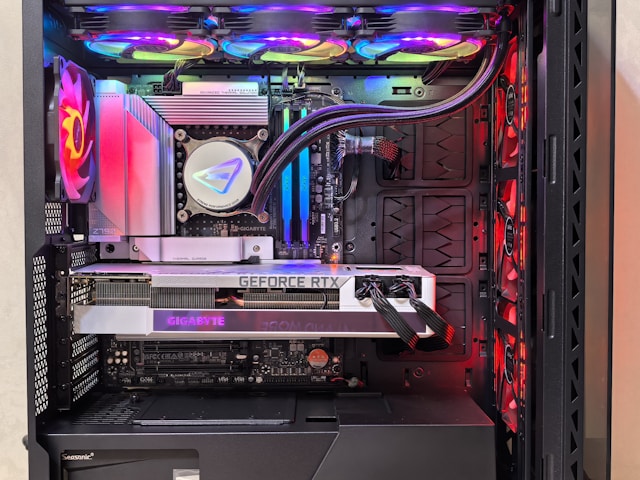
Skoro sam sređivao svoj radni sto i setio sam se koliko mi je trebalo vremena da skapiram šta od periferije i dodataka zapravo vredi kupiti, a šta je samo bacanje para. Pošto sam dosta toga probao i provukao kroz ruke, rešio sam da napišem ovaj mali vodič. Fokusiraću se na stvari koje zaista olakšavaju rad.
Napajanje bez prekida (UPS) - spas za tvoj komp
Prvi na listi mi je UPS, odnosno "neprekidno napajanje". Znam da koštaju malo više, ali veruj mi, kad jednom ukapiraš šta radi, shvatićeš da je to jedan od najvažnijih delova opreme.
Zašto ti treba UPS?
Živiš u stanu ili kući gde često nestaje struje? Imaš treperenje svetla kad uključiš bojler? To ubija komp. Ne mora odmah da crkne, ali svaki skok struje polako oštećuje napajanje i komponente. UPS radi dve osnovne stvari:
- Stabilizuje struju. On ispravlja te udare i šumove iz mreže. Komp dobija čistu struju, što produžava život komponentama.
- Drži komp uključen kad nestane struje. Nije namena da radiš ceo dan na njemu. Baterija u njemu traje desetak minuta, što je taman dovoljno da sačuvaš rad, ugasiš programe i normalno isključiš računar. Time sprečavaš gubitak podataka i oštećenja.
Šta gledati pri kupovini UPS-a?
- Snaga (VA). Gledaj modele od 600VA do 1000VA za običan kućni računar. Ako imaš gaming mašinu sa jakom grafičkom, možda će ti trebati i 1200VA ili više.
- Tip UPS-a. Za kućnu upotrebu najbolji je takozvani "line-interactive". On ima ugrađen stabilizator napona. Jeftiniji "standby" modeli rade posao, ali ovaj drugi je pouzdaniji.
- Broj utičnica. Gledaj da ih ima bar 4, i proveri da li sve imaju baterijsku podršku. Često na nekim utičnicama piše "samo zaštita od prenapona" (bez baterije) - to ti ne treba ako hoćeš da ti komp radi kad nestane struje. Najbolje ti je da na bateriju priključiš samo kućište računara i monitor, eventualno ruter.
Eksterni diskovi
Ovo je sledeća stvar koja je must-have. Hard diskovi crkavaju. To nije pitanje "da li hoće", nego "kada hoće". Imam par drugara kojima je crkao disk i izgubili su sve slike sa putovanja, dokumente, diplome... I onda kukaju. Ne dozvoli da ti se to desi.
Kako izabrati eksterni disk?
Imaš dve vrste, a obe rade sličnu stvar.
- Klasičan eksterni hard disk (HDD). Obično ide od 1TB do 5TB. Cena po gigabajtu mu je niska. Savršen je za backup podataka, za skladištenje filmova, muzike, arhive. Dovoljno je brz za to. Mane su što ima pokretne delove, pa ako ga pomeraš ili ti padne, može da crkne. Kod kuće, na stolu, sasvim je ok.
- Eksterni SSD (Solid State Drive). Ovo je novija tehnologija. Brži je neuporedivo. Nema pokretnih delova. Mali je, stane u džep. Koristi se kad ti treba brzina. Na primer, ako direktno sa njega montiraš video ili radiš sa velikim fajlovima. Cena je viša nego za HDD.
Na šta obratiti pažnju?
- Prenos podataka. Gledaj da ima USB 3.0 (plavi konektor) ili još bolje USB-C. Brzina prenosa je tada velika. Ako kupiš nešto sa USB 2.0, prenos terabajta podataka trajaće ti čitav dan.
- Pouzdanost. Za HDD, marke kao što su Western Digital (WD) ili Seagate su proverene. Kod SSD, Samsung, SanDisk, Crucial.
- Namena. Ako hoćeš samo da čuvaš fajlove sa računara, uzmi veći HDD (2-4TB). Ako tražiš mobilnost i brzinu, kupi SSD od 500GB ili 1TB.
Ja lično koristim dva WD My Book od 4TB za backup celog sistema i jedan mali Samsung SSD T7 za posao. Dobra kombinacija.
USB-C hubovi i dok stanice - kad fali portova
Ako imaš laptop, posebno neki tanji, znaš na šta mislim. Imaš jedan USB port i to je to. Ili ga imaš, ali ti treba HDMI, punjač i miš odjednom. Tu nastupa USB-C hub.
Šta ti zapravo treba?
To zavisi od toga šta radiš. Razlikujemo dve vrste ovih dodataka.
Običan USB-C hub
To je mali produžetak koji utakneš u laptop. Obično ima par USB-A portova (za miš i tastaturu), HDMI, SD kartice (za fotografije) i možda mrežni (LAN) port. Dobar je za kućnu upotrebu, putovanja. Cena mu je pristupačna.
Dok stanica (Docking Station)
Ovo je ozbiljnija sprava. Ona stoji na stolu. U nju su utaknuti svi tvoji kablovi - monitor, miš, tastatura, zvučnici, mreža, punjač za laptop. Kad dođeš kući, samo utakneš jedan kabl u laptop i dobiješ sve odjednom. I još puni laptop. Ovo je meni lično omiljena stvar. Nema više petljanja sa kablovima svaki put.
Kako izabrati?
- Koliko monitora koristiš? Ako koristiš jedan monitor, dovoljan je običan hub. Ako koristiš dva, moraš da gledaš da li dok stanica ili hub podržava dva eksterna monitora. To često piše u opisu i zavisi od laptopa.
- Punjenje. Gledaj da podržava "Power Delivery" (PD). To znači da kroz njega možeš da puniš laptop. Proveri koliko vati podržava. Ako ti laptopu treba 65W za punjenje, uzmi stanicu koja daje bar toliko.
- Brzina. Za prenos podataka, gledaj da su USB portovi brzi (USB 3.2 Gen 2 ili slično).
- Portovi. Razmisli šta sve koristiš. Treba ti HDMI ili DisplayPort? Čitaš li često SD kartice? Treba li ti klasičan USB port (USB-A) za stare uređaje?
Skoro sam uzeo jedan Lenovo dok za svoj laptop i sad sve radi kako treba. Jedan kabl i teram dalje. Preporuka.
Hladnjaci za laptop
Imaš laptop koji se zagreje ko ringla kad pokreneš nešto jače? To nije dobro. Vremenom to može da ošteti matičnu ploču ili procesor. Hladnjak (podloga sa ventilatorima) može da pomogne.
Da li vredi?
Zavisi. Laptopovi se danas prave da rade na visokim temperaturama, ali im je potreban protok vazduha. Ako držiš laptop na krilu ili na ćebetu, blokiraš donje otvore za vazduh i on se greje. Hladnjak sa ventilatorima može da snizi temperaturu za 5-10 stepeni, što nije zanemarljivo.
Šta gledati?
- Veličina. Mora da odgovara dijagonali tvog laptopa (npr. 15.6 inča).
- Broj ventilatora. Jedan veliki ventilator je često bolji i tiši nego više malih koji zuje.
- Brzina i buka. Gledaj recenzije. Neki hladnjaci znaju da budu bučni. Ako ćeš da ga koristiš u tišini, bolje izaberi model koji se reklamira kao tih.
- Dodaci. Neki imaju i USB portove sa strane, što je uvek plus jer ne zauzimaš port na laptopu za njega.
Ja koristim jedan Trust model sa jednim velikim ventilatorom. Zadovoljan sam kkao radi i ne čuje se previše.
Kontroleri ventilatora i razdelnici
Ako sklapaš svoj računar (PC), vrlo brzo ćeš shvatiti da na matičnoj ploči nema dovoljno konektora za ventilatore. Isto tako, ako hoćeš da kontrolišeš brzinu ventilatora ili da uključiš RGB svetla, trebaće ti neki od ovih dodataka.
Fan Hub (Razdelnik)
Ovo je običan komad plastike. Na njega povežeš sve ventilatore, a onda samo jedan kabl od njega ide u matičnu ploču. To je čisto da fizički spojiš više ventilatora. Nema naprednu kontrolu, svi rade istom brzinom. Jeftino i jednostavno rešenje.
Fan Controller (Kontroler)
Ovo je malo pametnija kutijica. Ona se obično montira u jedan od slotova za optičke uređaje (5.25 inča) na kućištu. Ima dugmad na prednjoj strani pomoću kojih ručno podešavaš brzinu svakog ventilatora ili grupe ventilatora. Neki noviji modeli se povezuju softverski preko računara. Korisno je ako hoćeš da smanjiš buku kad ne igraš igrice, ili da pojačaš hlađenje igraš.
RGB kontroleri
Ako voliš svetla u kućištu, znaćeš da svaka komponenta (ventilatori, trake) često traži svoj softver. RGB kontroler ti omogućava da sve sinhronizuješ preko jednog programa ili daljinskog. Manje petljanja, sve lepo radi zajedno.
Ja sam uzeo jedan običan razdelnik za ventilatore (20ak evra) i rešio problem manjka konektora na ploči. Ako želiš tišinu, kontroler je bolji izbor.
Čitači kartica
Danas mnogi laptopovi imaju ugrađen čitač SD kartica, ali često je spor. Ili ga nema. Ako se baviš fotografijom, ili često prebacuješ slike sa telefona (ako imaš microSD karticu), trebaće ti eksterni čitač.
Kakav čitač uzeti?
- USB-C čitači. Mali, jeftini, brzi. Dovoljni za povremeno prebacivanje par fotografija.
- Profesionalni USB 3.0 čitači. Podržavaju više tipova kartica odjednom (SD, microSD, CompactFlash...). Imaju bolji protok podataka. Ako si fotograf i prebacuješ stotine slika sa brzih kartica, ovo je prava stvar.
- Kombinovani uređaji. Pominjao sam ih kod USB-C hubova. Mnogi hubovi imaju i čitač kartica. To je praktično rešenje za sve.
Bitno je da gledaš brzinu čitača. Jeftini modeli znaju da budu spori čak i ako ti je kartica brza. Za ozbiljan rad, uloži malo više.
Ja koristim onaj mali čitač koji dođe uz SanDisk kartice, ali za ozbiljnije stvari imam Lexar profesionalni čitač. Razlika u brzini je velika.
Kablovi i produžni kablovi - organizacija je ključ
Ovo zvuči banalno, ali dobra organizacija kablova ispod stola čini čuda. Ne samo da lepše izgleda, već je i lakše čistiti i manje se skuplja prašina.
Šta kupiti?
- Produžni kablovi sa prekidačem. Kupi jedan dobar produžni kabl sa više utičnica (najbolje 6) i sa prekidačem. Stavi ga ispod stola. Tu ćeš uključiti sve: računar, monitor, zvučnike, punjače. Kad ne radiš, jednim prekidačem sve isključiš.
- Zaštita od prenapona. Gledaj da produžni ima barem osnovnu zaštitu od udara struje (obično piše "Surge Protection"). Nije to UPS, ali pomaže.
- Čičak trake i vezice. Kupi rolnu čičak trake. Poveži sve kablove u snopove. Neka ne vise ispod stola.
- Kanalice za kablove. Male plastične kutijice koje se lepe na donju stranu stola. U njih sakriješ produžni i višak kablova.
Meni je sredjivanje kablova ispod stola promenilo život. Sad mogu lako da usisam, ne skuplja se prašina i izgleda uredno.
Filteri za prašinu i vazduh
Prašina je neprijatelj broj jedan za komp. Ona se lepi na ventilatore, na hladnjake, smanjuje protok vazduha, povećava temperaturu i stvara buku.
Kako se boriti?
- Filteri za vazduh na kućištu. Većina modernih kućišta dolazi sa filterima na prednjoj strani (gde ulazi vazduh). Ako tvoje nema, možeš kupiti magnetne filtere koji se lepe spolja. Redovno (jednom mesečno) ih operi ili usisaj. To je najlakši način da smanjiš količinu prašine unutra.
- Komprimovani vazduh (sprej). Obavezno ga drži kod kuće. Jednom u par meseci, otvori kućište i izduvaj prašinu sa ventilatora i hladnjaka. To radi napolju.
- Male četkice. Ponekad se prašina zalepi. Meka četkica (npr. za slikanje) je odlična za čišćenje osetljivih mesta.
Filteri su jeftini, a čuvaju ti komp. Imam par magnetnih filtera na svom starom kućištu i od kad sam ih stavio, mnogo manje prašine ulazi unutra.
To bi bilo otprilike to. Nije pametno juriti za najskupljim stvarima, nego za onima koji ti zaista trebaju. Dobar UPS i eksterni disk za backup bi trebalo da budu osnova svake postavke. Ostalo zavisi od toga kako koristiš računar. Ako se petljaš sa kablovima i laptopom, pogledaj dok stanicu i organizaciju kablova. Ako te muči temperatura, uzmi hladnjak ili filtere. Sve su to stvari koje nisu skupe, a mogu da ti produže vek računaru.